


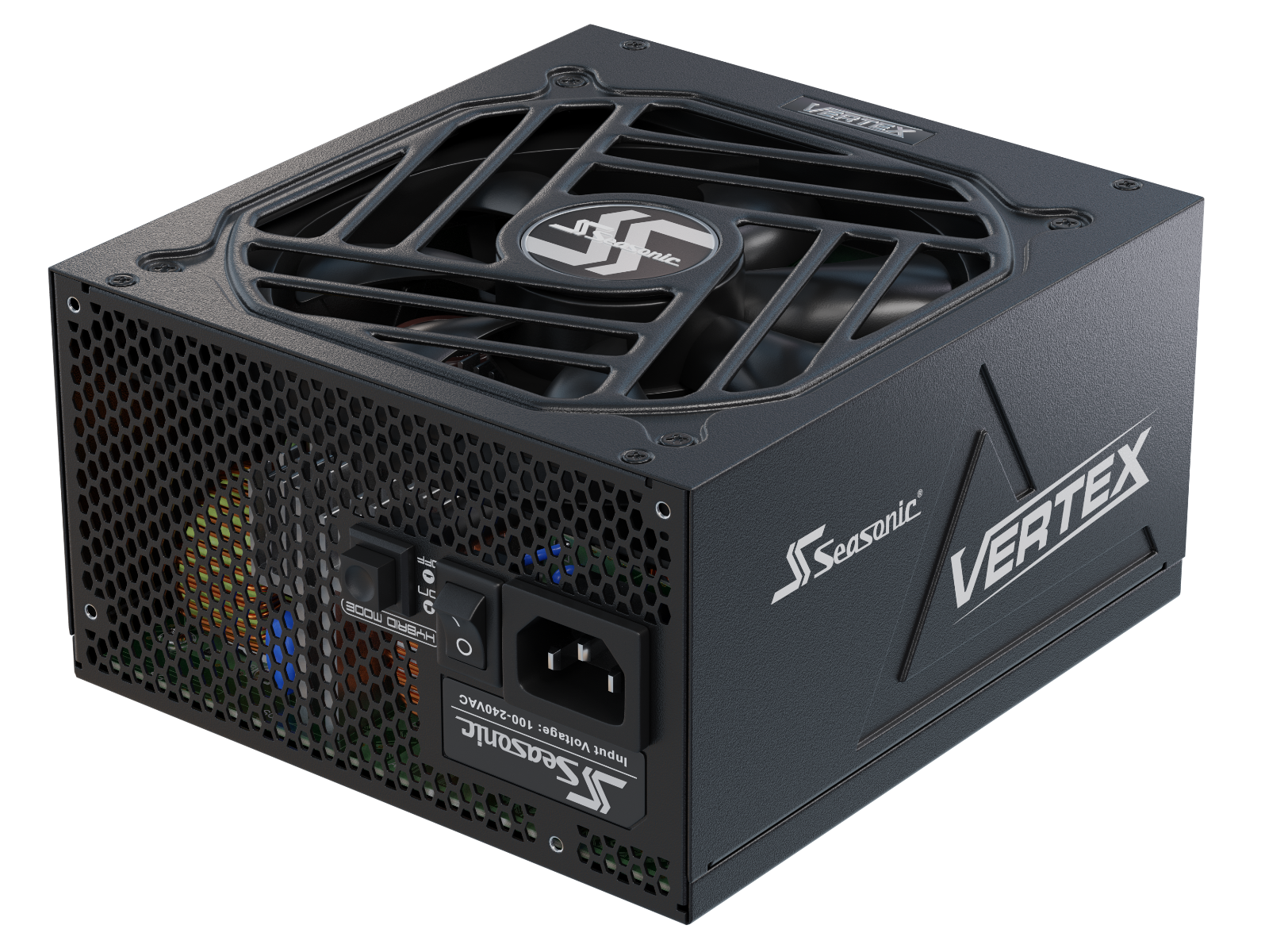







本文全面概述了连接电脑组件和电源所需的所有线缆,以确保其稳定运行。此外,本文还包含专家建议,指导您如何正确安装,从而最大限度地延长电源和系统的使用寿命。
如何将线缆连接到电脑电源?
将线缆连接到电源是构建高效系统的重要步骤。务必谨慎操作,并且只有在事先充分了解整个过程后才能进行。线缆的连接方式会影响电源的性能、运行效率以及运行安全性。
为了确保一次性正确安装电源线,请按照以下电源线缆指南中概述的步骤进行操作:
1.确保计算机已关闭并与电源断开(电源开关处于关闭位置,交流电源线已从墙壁插座上拔下)。
2.将电源安装到机箱的合适位置。通常情况下,电源安装在机箱底部,但最好查看一下您的机箱说明书,确保风扇正对着通风口。正确的电源安装位置可以确保机箱内部空气流通顺畅。使用包装内提供的螺丝将电源固定到机箱背面。
3.分两步将线缆连接到主板上。
- 首先,连接主板。 ATX 24- pin 主电源线。它通常连接在内存插槽的右侧。
- 第二,连接CPU (4- pin 或 8- pin (4+4)。它通常连接在主板左上角的处理器插槽旁边。
4. Power the graphics card. Check which connector your card uses.
- 8-pin (6+2) cards: use one separate PCIe cable per socket where possible, rather than both ends of a single daisy-chained cable, especially for cards above 225 W.
- 12V-2×6 cards: use the native 12V-2×6 cable supplied with your Seasonic PSU. Push the plug in straight until the latch clicks and no gap remains between the plug and the socket. Route the cable so it runs straight for at least 35 mm before any bend, and don’t bend it sideways at the connector.
Never use cables from a different power supply, even if the plug fits – pin layouts on the PSU side differ between brands and models.
5.最后,使用以下方法连接存储设备和外围设备的电源线: SATA SSD 的连接线和带 L 型接头的硬盘连接线。此外,还要连接风扇或 RGB 控制器的连接线;可以使用以下任一连接线: Molex 或者SATA 根据设备要求选择合适的线缆。
为了确保电源安全高效运行,请记住以下几点建议。请仅使用电源自带的线缆,因为其他线缆可能与接口不匹配,或者未针对您使用的电源进行校准。我们建议您先将线缆连接到各个组件,然后再将电源固定到机箱中,这样可以更方便地整理线缆。
PC电源中使用的连接器和线缆有哪些类型?
现代个人电脑中使用的电源连接器类型如下:
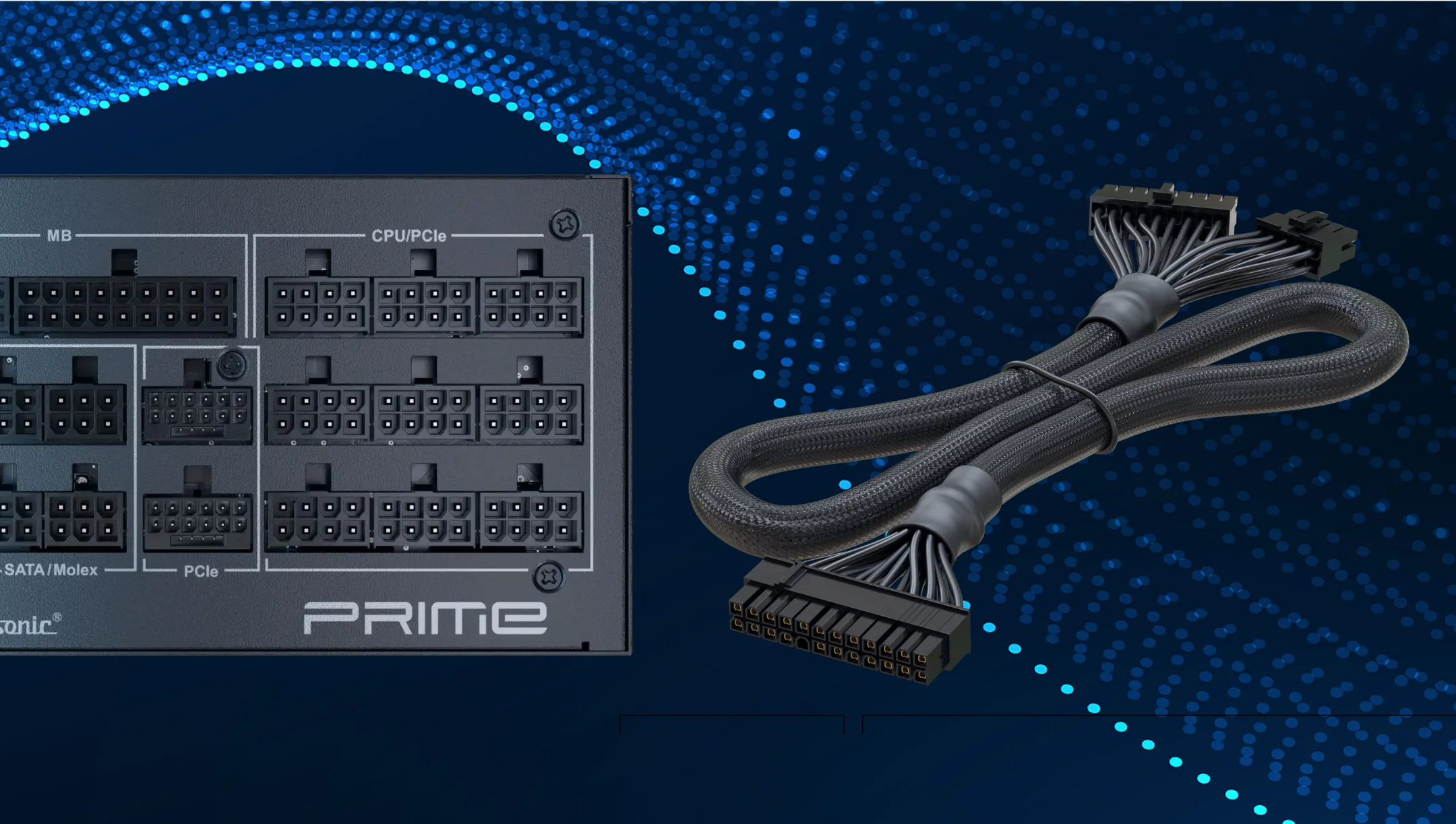
24- pin ATX (20+4)
为主板供电的主电缆。现代版本为 24- pin但为了兼容较旧的主板,电源线通常会分成 20+4 针两种针脚。如果您使用的是较旧的主板和较新的电源,这种设计就很有意义了。
CPU / EPS (4- pin ,4+4- pin或 8- pin )
它为处理器供电。它通常采用 4+4 内存设计。 pin 版本,您可以将其连接成两个 4- pin 连接器(如果电路板支持的话)。
PCIe 电源连接器(6- pin ,6+2- pin , 12VHPWR / 12V-2×6)
它用于为显卡供电。标准线缆为 6 芯和 6+2 芯。 pin新卡支持 16- pin 12VHPWR 或者最新的 12V-2×6 版本。
SATA 功率(15- pin )
用于为存储设备(固态硬盘、机械硬盘)、光驱和外围设备供电。连接器为扁平式,呈L形,便于正确连接。
Molex (4- pin )
这是一种传统的接口,用于连接硬盘驱动器、风扇和光驱等较老的硬件。虽然现在使用频率较低,但一些外围设备或适配器可能仍然需要用到它。
为避免接错线,每根线缆的连接器都有其特殊的形状(键槽)。有关线缆的更多信息,请参阅我们的常见问题解答。
什么是24? pin ATX 连接器,它应该插在哪里?
24 pin ATX电源接口是电源与主板之间的主要供电接口。它采用Molex Mini-Fit Jr. 触点,其规格符合 ATX12V v2.x 标准。电源通过此接口提供系统运行所必需的各种电压和控制信号。
该连接器为主板提供 +3.3V、+5V、+12V 和 +5V SB (待机电源)输出,以及关键控制信号,例如 PS_ON#(用于开关电源)、PWR_OK(电源正常信号)和接地线。这些信号使主板能够正确地控制启动和关机顺序,从而确保稳定运行。
以前, ATX主板使用20 pin电源接口,但随着CPU、GPU和外设功耗的不断增长,电源接口扩展至24针(增加了一个+3.3V、一个+5V、一个+12V和一个接地)。这种更大的电流容量有助于为更高功耗的组件提供稳定的电源供应。
在大多数主板上,24- pin 电源接口位于主板边缘附近,靠近内存(DIMM)插槽。该接口采用独特的防错槽设计,以防止插错,目前大多数电源都使用 20+4- pin 分体式设计,保持与旧款 20 的向下兼容性pin 主板。
4号在哪里? pin ATX12V 连接器通电吗?
4 pin ATX12V 连接器是CPU电源线,用于直接向主板上的处理器电压调节器提供 +12V 电源。该连接器插入 4 pin ATX12V( CPU电源)插座,该插座通常位于CPU插槽附近。在主板上,它可能标记为CPU 、ATX12V、P4或简写为12V 。
如果你的主板有 4- pin CPU 电源连接器,您仍然可以使用 4+4- pin CPU 电缆。只需将两部分分开,然后只使用其中一根 4- pin 将连接器插入主板。其余 4 个留空。 pin 一半未使用。电源线的电源端仍然像往常一样连接到…… CPU / PCIe 电源上的接口。这完全安全,不会影响主板的功能。
安装前,请仔细检查电缆方向,以免损坏触点。
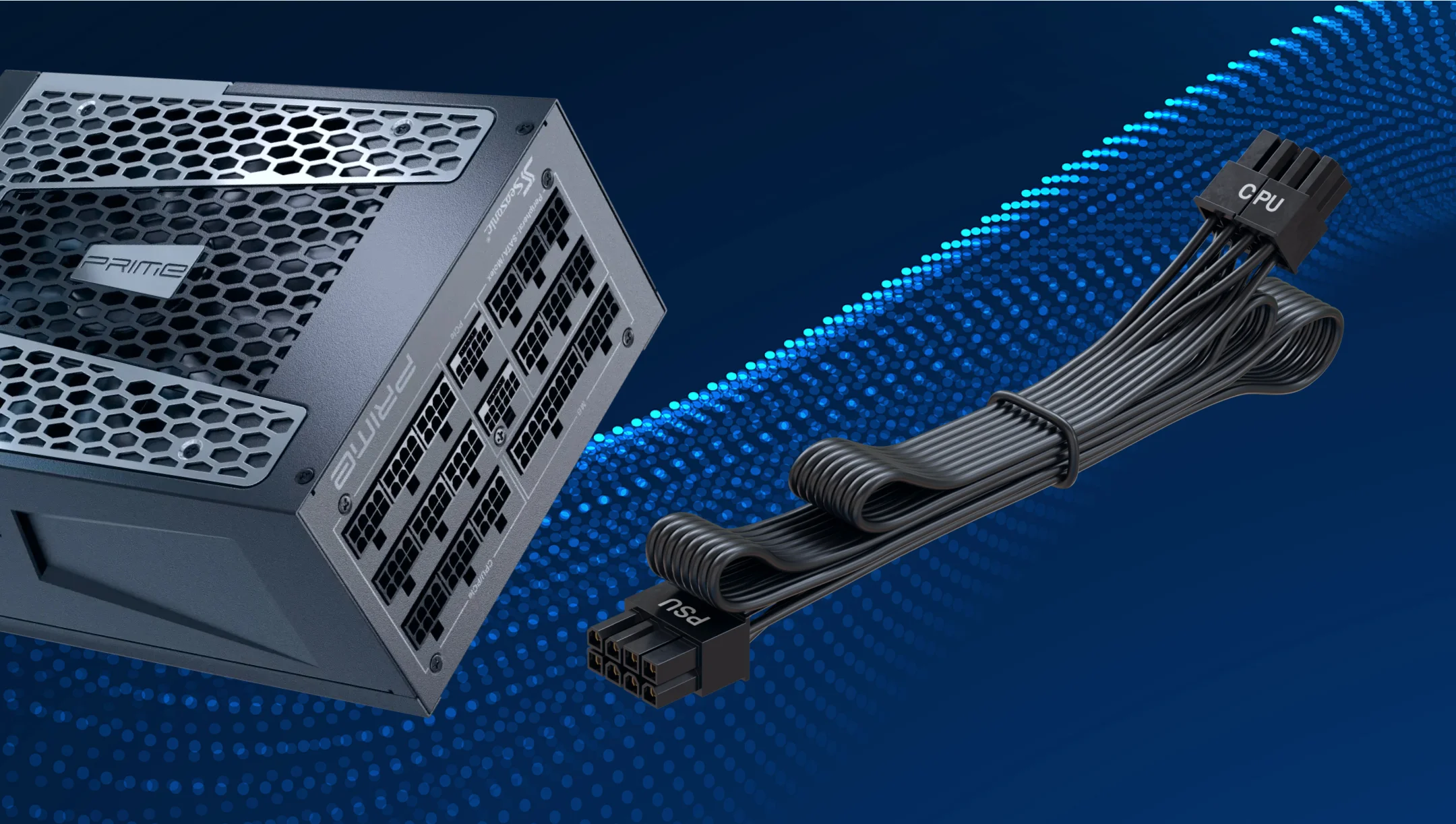
8- pin EPS12V 连接器供电CPU它位于哪里?
8 pin EPS12V连接器直接向主板上的CPU电压调节电路提供 +12V 电源。其目的是为处理器提供稳定充足的电流,确保即使在游戏、直播或超频等高负载下也能可靠运行。
该连接器插入主板上的 8 pin CPU电源插座,通常位于处理器插座旁边。它可能标记为CPU 、EPS12V或简称为12V 。
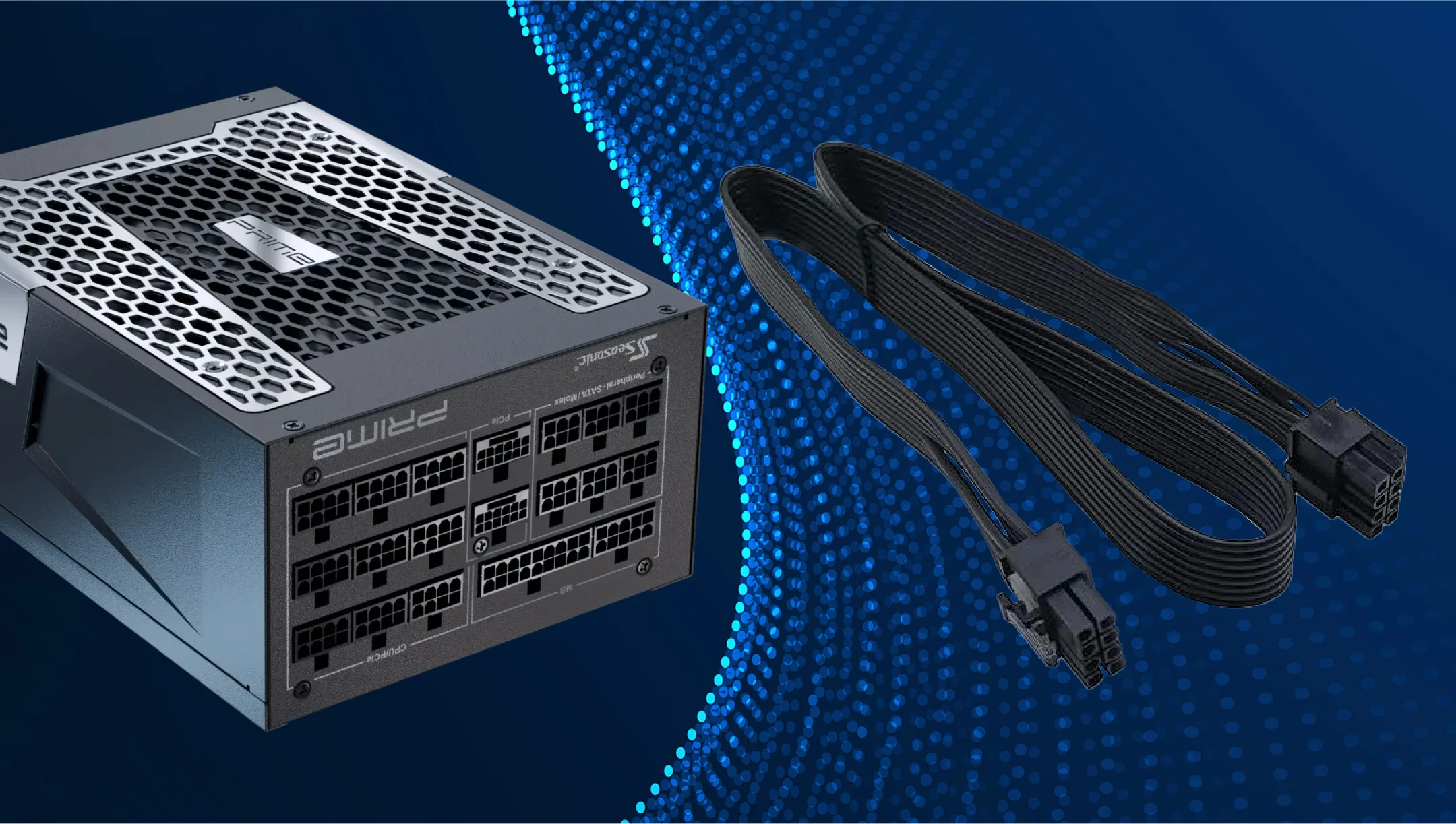
什么是PCIe电源连接器?
PCIe PCIe连接器是一根线缆,用于将电源 (PSU) 的额外电力输送到 PC 组件,最常见的是显卡 (GPU) ,以确保在高负载下稳定运行。主板上的PCIe插槽本身仅提供最高 75 瓦的功率,因此更强大的 GPU 需要专用的电源连接器。
以下是关键信息PCIe 电源连接器:
- 6 pin PCIe
可提供高达 75 瓦的额外功率。通常用于入门级或老款显卡。连接至 GPU 上的 6 pin接口。 - 8 pin PCIe
可提供高达 150 瓦的功率。是中端和许多高端显卡的标准配置。通过 GPU 上的 8 pin接口连接。 - 6+2 pin PCIe
这是一款灵活的连接器,既可用作 6 pin连接器,也可用作 8 pin连接器。连接到 GPU 的相应插槽后,根据配置不同,可提供高达 150 瓦的功率。 - 12V-2×6
The 12V-2×6 connector, introduced with PCIe CEM 5.1 and ATX 3.1, delivers up to 600 W through a single cable and is used by high-end cards such as the GeForce RTX 5090 and RTX 5080. 12V-2×6 replaces the earlier 12VHPWR connector and is physically compatible with 12VHPWR sockets on graphics cards.
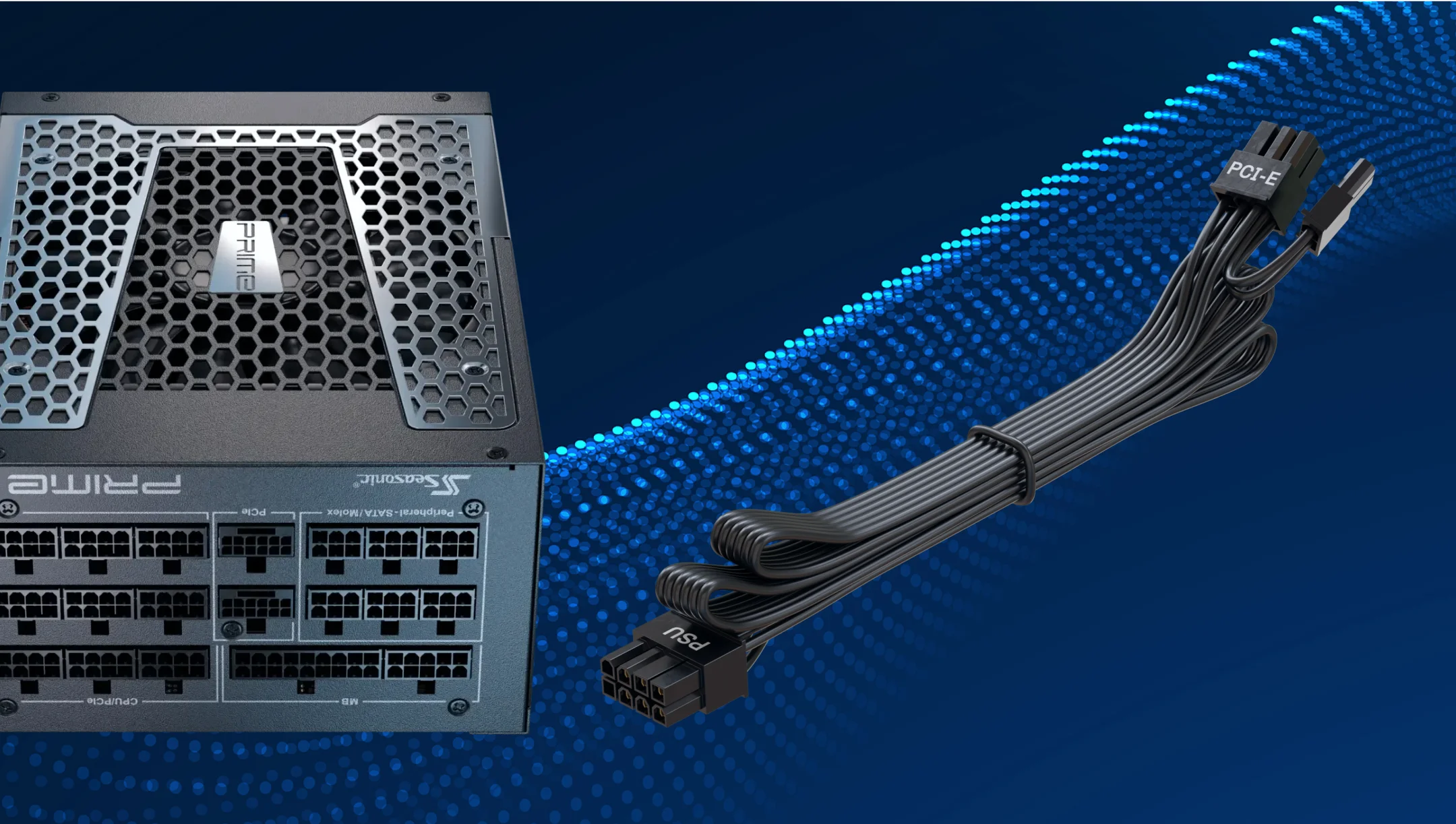
哪些组件需要它?
PCIe 电源连接器对于电脑的两个关键组件——显卡和主板——来说最为重要,此外,还有一些额外的连接器也需要用于其他组件。 PCIe 连接器。以下是更多详细信息。
GPU
GPU可以由6-供电pin 8- pin或最新12VHPWR 现代显卡,尤其是高性能型号,需要通过线缆额外供电。 PCIe 该连接器可提供运行高负载应用(例如游戏、流媒体或 3D 渲染)所需的电力。此外,一些高端 GPU 需要两个甚至三个 8- pin PCIe 电缆以全功率运行。
主板
某些主板配备额外的PCIe连接器,用于为特定组件供电。这一点至关重要,尤其是在使用多个 GPU 或高性能配件时。
12V-2×6 连接器是什么?
12V -2×6 连接器是现代 GPU 的升级版电源标准,与ATX 3.1和PCIe 5.1规范一同推出。它是早期12VHPWR连接器的升级版,旨在提高高功率显卡应用的安全性和可靠性。
- 单个 12 pin主连接器 + 4 个检测针(通常称为 16 pin连接器)。
- 支持高达 600W的持续供电,适用于高性能 GPU。
- 完全符合ATX 3.1 和PCIe 5.1标准。
与旧款12VHPWR连接器相比,12V-2×6 连接器采用了改进的pin设计。检测引脚更短(1.5 毫米) ,只有在连接器完全插入后才会接合,从而防止误读或不安全的启动。同时,电源端子略微加长(+0.25 毫米) ,确保了更可靠的电气接触。这些改进共同显著降低了插入不良、电弧和过热的风险。
12V-2×6 vs 12VHPWR: what changed? Both connectors use the same 16-pin housing (12 power pins and 4 sense pins), but 12V-2×6 has longer power contacts and shorter sense pins. If the plug is not fully inserted, the sense pins disconnect first, and the graphics card limits its power draw instead of pulling full load through a poor contact.
Installation checklist:
– Use the cable that came with your PSU, or an official Seasonic native cable.
– Insert the plug straight, without angling it, until the latch clicks.
– Check that there is no visible gap between the plug and socket.
– Keep the first 35 mm of cable straight; avoid side bends at the connector.
– Don’t reseat the connector more often than necessary; it is rated for a limited number of mating cycles.
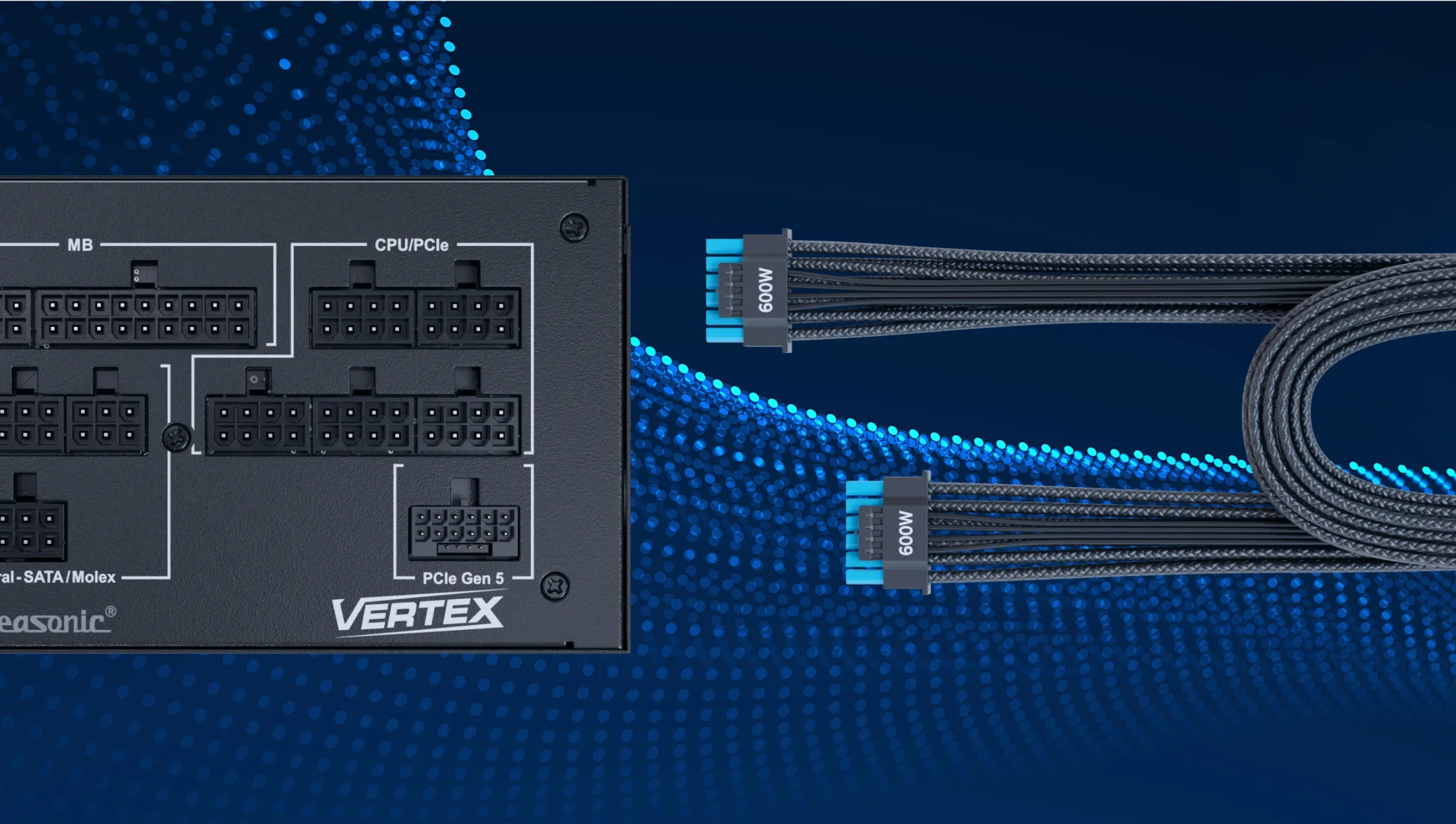
为什么这对现代GPU很重要?
高端GPU的功耗通常超过平均400瓦至500瓦。自6- pin (75瓦)和8- pin (150W)连接器的功率输出有限,制造商不得不使用多个8- pin 连接器虽然有,但增加更多连接器并不实际。
12V-2×6连接器通过单个更安全的连接器提供高达600W 的功率,解决了这个问题,满足了现代 GPU 的电源需求,而没有旧设计的缺点。
简单来说:
- 12V-2×6 连接器可为强大的 GPU 提供足够的电力,即使在游戏或渲染期间的高负载下也是如此。
- 它提供安全稳定的电源,降低触点过热和损坏显卡的风险。
- 新标准与……兼容ATX 3.1 和PCIe 符合 5.1 标准,使其成为现代 GPU 的现代化可靠解决方案。
你在哪里连接SATA 电源线?
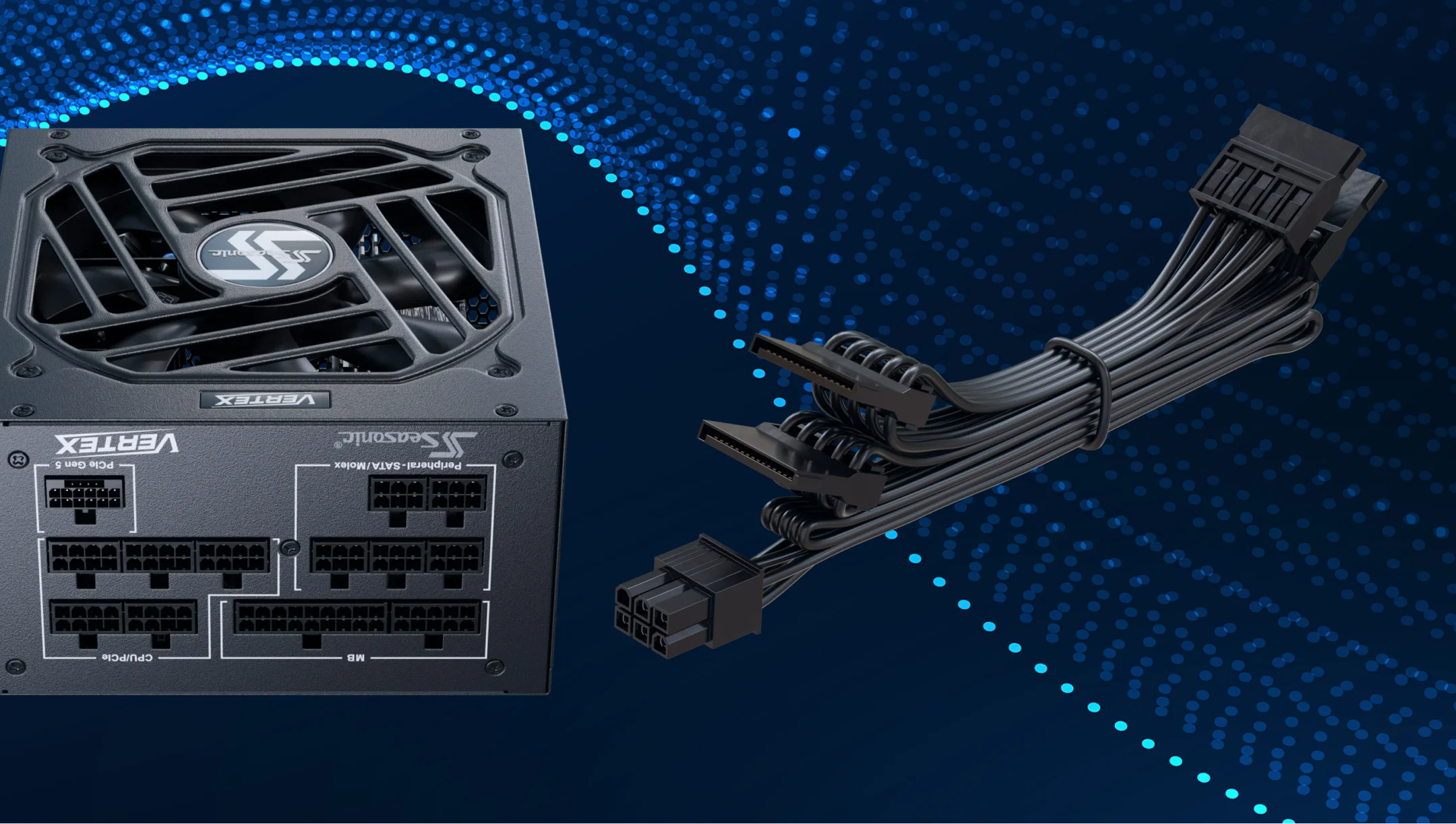
SATA 电源线用于为硬盘驱动器 (HDD)、固态硬盘 (SSD) 和光驱等存储设备供电,这些设备依赖于…… SATA 接口。这些扁平电缆具有 15- pin SATA 电源连接器,通常随电源单元 (PSU) 一起提供。
与……不同SATA 连接硬盘和主板的数据线SATA 电源线直接从电源适配器 (PSU) 连接到设备。一根电源线通常包含多个连接器,因此可以用一根电源线为多个硬盘供电。
关于模块化电源, SATA 电源线插入专用接口。 SATA 电源侧输出(通常为 6- pin 连接器)。在非模块化电源上, SATA 电源线已永久连接到设备,可直接使用。
4-是什么? pin Molex 连接器?
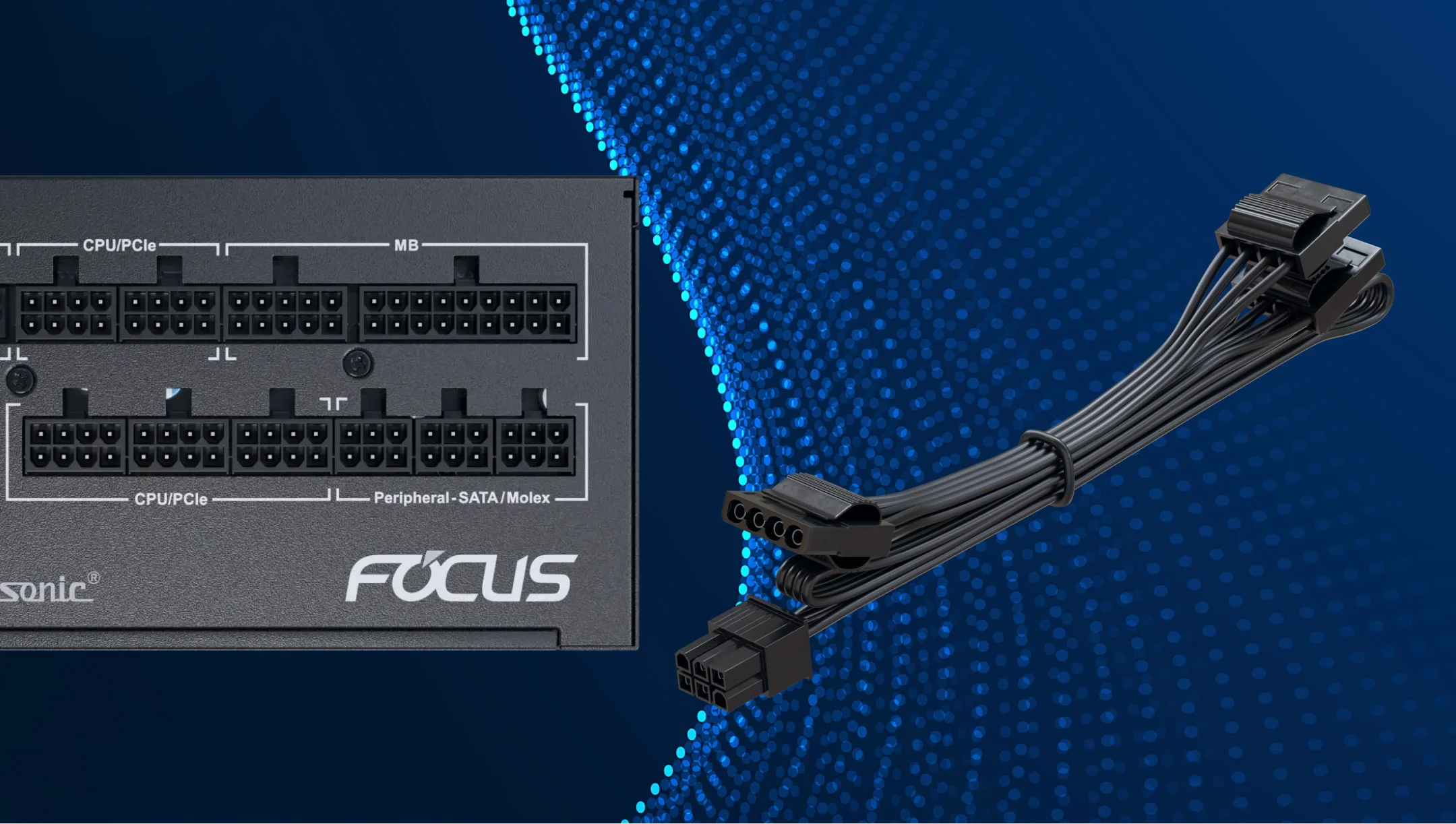
4- pin Molex 该连接器是电脑中较老的电源连接器之一。它为设备提供两种电压:+12V(黄线)、+5V(红线)和两根接地线(黑线)。
从历史上看, Molex PATA(IDE)接口曾广泛用于为PATA硬盘、光驱、机箱风扇和部分显卡供电。尽管在现代系统中已不那么常见,但许多电源仍然包含此类接口。 Molex 使用线缆确保与旧式组件兼容。
相似电源连接器之间的区别
由于电源和电脑组件的功率需求不同,而且更新换代频繁,它们的接口也可能随之改变。这也是新型接口层出不穷的原因。让我们详细了解一下它们之间的区别。
| Connector | Pins | Max power | Used in 2026 |
|---|---|---|---|
| 24-pin ATX | 24 | — | Motherboard main power |
| EPS 8-pin (4+4) | 8 | ~300 W | CPU power |
| PCIe 6-pin | 6 | 75 W | Older and low-power graphics cards |
| PCIe 8-pin (6+2) | 8 | 150 W | Most mid-range graphics cards |
| 12V-2×6 | 12 + 4 sense | 600 W | High-end graphics cards (RTX 5080/5090) |
| SATA power | 15 | — | SSDs, HDDs, fan hubs, RGB controllers |
| Molex (4-pin peripheral) | 4 | — | Legacy devices, some fan controllers and pumps; rarely needed in new builds |
如何正确管理和安全地布线电源线?
首先,务必做好规划。连接组件之前,先确定哪些线缆是必需的,哪些可以稍后再连接。如果您使用的是全模组或半模组电源,只需连接必要的线缆即可。这样可以避免机箱内部杂乱无章,也能防止灰尘堆积在电脑组件上。
将线缆穿过主板后部面板上的专用孔(橡胶或金属垫圈)走线。这样可以使线缆远离风扇和发热组件,从而改善空气流通。
注意不要弯曲或过度拉扯电缆,因为这会损坏其绝缘层。此外,不要将电缆放置在靠近发热元件的地方,例如…… CPU 散热器或显卡。过热会随着时间的推移降低绝缘层的耐久性,并且存在线缆快速过热损坏的风险。
结论
电源线在电脑的稳定安全运行中起着关键作用。它们将电源的电力传输到电脑的所有组件——主板、 CPU GPU、存储设备和外围设备。合适的线缆类型和质量可确保安全可靠的连接。支持 适用于高功率元件。
合理整理的电缆还可以减少电磁干扰。支持 高性能组件运行稳定。它们使系统看起来整洁有序,尤其是在使用透明侧面板机箱时。